Описание
Microsoft Outlook 2021 - почтовый клиент и органайзер в одном приложении, предназначенный для работы с электронной почтой, календарями, задачами и контактами. Программа активно используется в офисах, компаниях, учебных заведениях и для личной переписки.
Программа поддерживает подключение популярных почтовых сервисов через IMAP, POP3 и Exchange. Пользователь может работать одновременно с несколькими аккаунтами Gmail, Outlook, Yandex и другими почтовыми службами. Встроенные инструменты сортировки помогают автоматически распределять письма по папкам, фильтровать спам, искать сообщения по ключевым словам и быстро находить нужные вложения среди большого количества переписки.
Функционал также включает встроенный календарь для планирования встреч, напоминаний и рабочих задач. Пользователь может создавать расписание, назначать события, устанавливать повторяющиеся уведомления и синхронизировать данные между устройствами. Контакты сохраняются внутри программы с возможностью добавления номеров телефонов, адресов электронной почты, заметок и дополнительной информации о пользователях.
Работа с письмами реализована через систему папок, категорий и меток. Аутлук поддерживает форматирование текста, вставку таблиц, изображений, ссылок и вложенных файлов прямо внутри редактора сообщений. Дополнительно присутствует поддержка автоматических ответов, правил обработки писем и инструментов для совместной работы внутри корпоративной среды Microsoft Exchange.
Список возможностей и преимуществ
- Поддержка нескольких почтовых аккаунтов;
- Работа через IMAP, POP3 и Exchange;
- Встроенный календарь и планировщик задач;
- Создание напоминаний и уведомлений;
- Синхронизация почты между устройствами;
- Хранение контактов внутри программы;
- Поддержка категорий и папок;
- Автоматическая сортировка писем;
- Поиск сообщений и вложений;
- Поддержка правил обработки почты;
- Создание автоматических ответов;
- Работа с корпоративной почтой;
- Поддержка вложений большого размера;
- Форматирование текста внутри писем;
- Вставка таблиц, ссылок и изображений;
- Интеграция с Word, Excel и Teams;
- Поддержка подписи для писем;
- Быстрое архивирование сообщений;
- Фильтрация спама и нежелательной почты;
- Импорт и экспорт почтовых данных.
Скачать Outlook 2021 активированный (крякнутый) - предлагаем чуть ниже, в разделе скачивания. Во избежание проблем установки и автоматической активации рекомендуем изучить инструкцию по установке, подготовленную нашим проектом.
Вопрос-ответ и инструкции
Защитник и любые антивирусы заблокируют активатор интегрированный в сборку - хоть от Кролика, хоть от PCPROGS.NET. Причем это абсолютно нормальное явление.
В нем нет вирусов, просто вы ставите обход лицензии, что воспринимается защитником как вирус. Все срабатывания ложные, если нет доверия - покупайте платную версию Office.
Подробнее о том, как отключить защитник на время установки - читайте
в этой статье на сайте наших друзей.
- ОБЯЗАТЕЛЬНО! Предварительно отключите защитник Windows (на время установки);
- Скачайте образ офиса через торрент или по прямой ссылке;
- Перейдите к образу и нажмите по нему ПКМ (правой кнопкой мыши);
- Выберите пункт "Подключить", образ будет смонтирован в систему;
Если пункт "Подключить" у вас отсутствует, выберите "Открыть с помощью - Проводник";
![]()
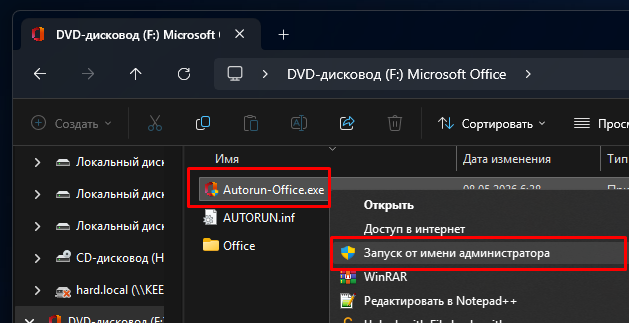
- Откроется папка с файлами, там нужно нажать ПКМ по файлу "Autorun-Office.exe" и выбрать "Запустить от имени администратора";
![Microsoft Outlook 2021]()
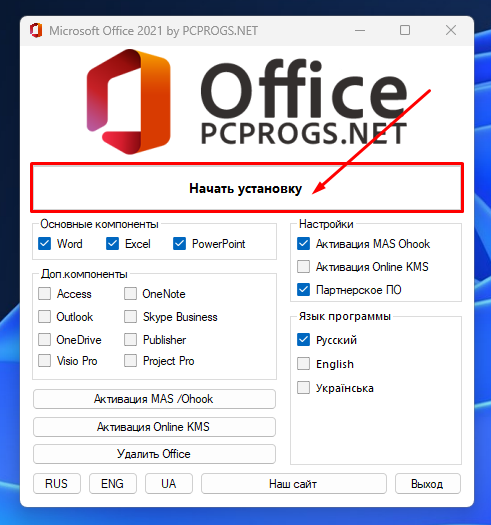
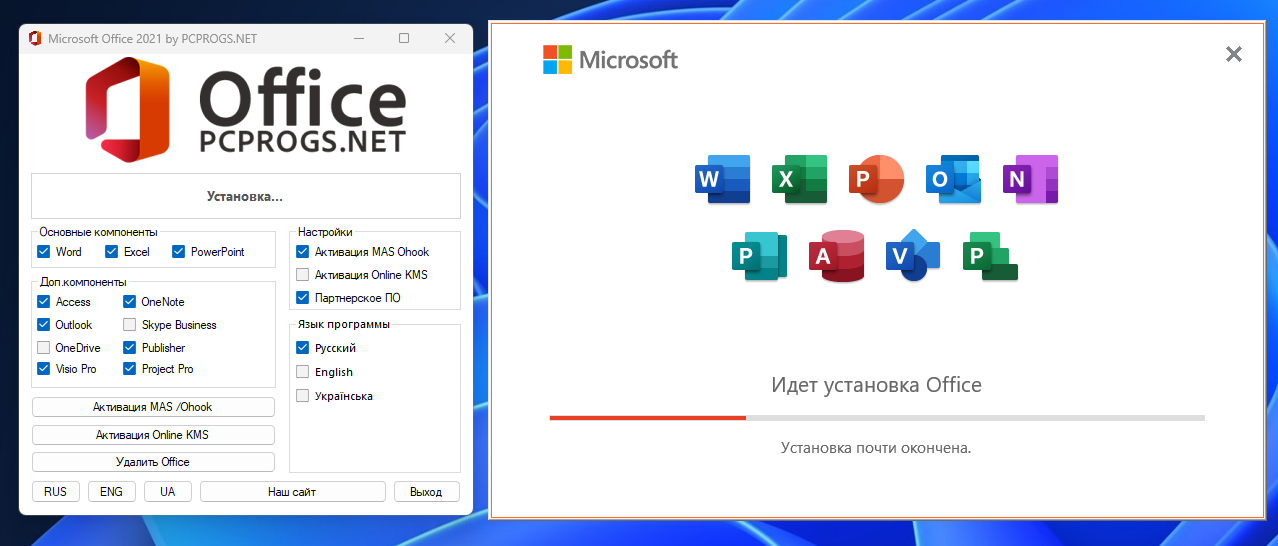
- В появившемся окне установщика, выберите нужные приложения для установки;
- Для автоматической активации не нужно менять параметры (можно оставить галочку на MAS Ohook);
- При желании можете убрать галочку на "Партнерское ПО" (это рекламная интеграция);
- После того как выбрали приложения и язык, нажмите "Начать установку";
![]()
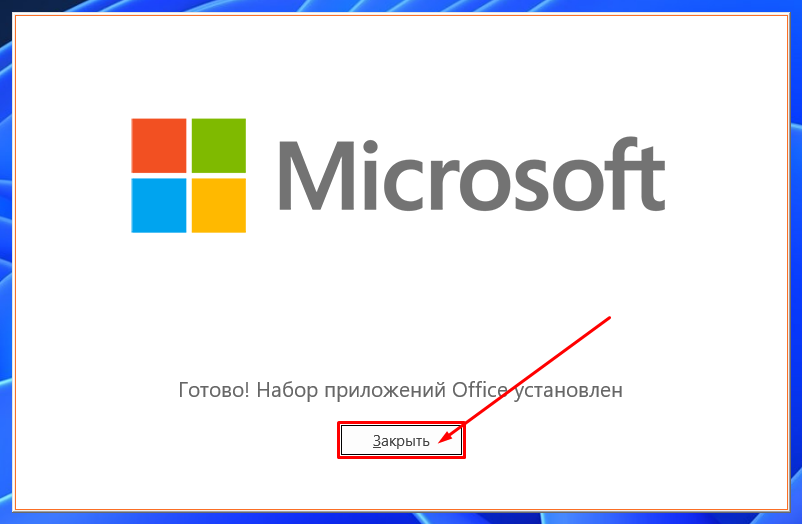
- Появится окно "Идет установка Office", просто ждите завершения, в конце нажмите "Закрыть";
![]()
![]()
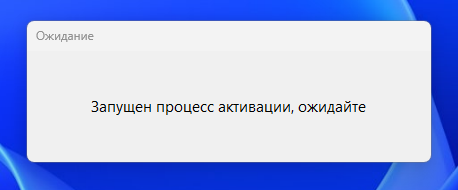
- Если была установлена галочка на любом методе активации, должно появится окно "Запущен процесс активации, ожидайте";
![]()
- Появится и автоматически закроется окно консоли, так и должно быть;
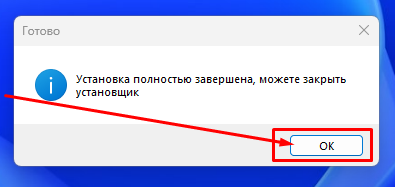
- Готово! Когда увидите сообщение "Установка полностью завершена, можете закрыть установщик", нажмите "ОК" и можете выйти из инсталлятора целиком.
![]()
- Прежде всего, отключаем защитник Windows;
- Скачиваем образ программы через торрент-клиент (рекомендуем qBittorrent);
- После загрузки переходим и образу с расширением ISO и нажимаем на него ПКМ (Правая кнопка мышки);
- Выбираем пункт "Открыть с помощью - Проводник", либо "Смонтировать образ";
- Образ будет смонтирован в виртуальный диск, в котором необходимо запустить файл "AUTORUN.EXE";
- Появилось окно установщика. Выбираем нужную редакцию или набор приложений и язык;
- Нажимаем кнопку "Начать установку";
- Процедура инсталляции запущена. Дожидаемся её завершения и начинаем пользоваться. Активация будет проведена автоматически;
- Можем возобновить работу защитника и других причастных.
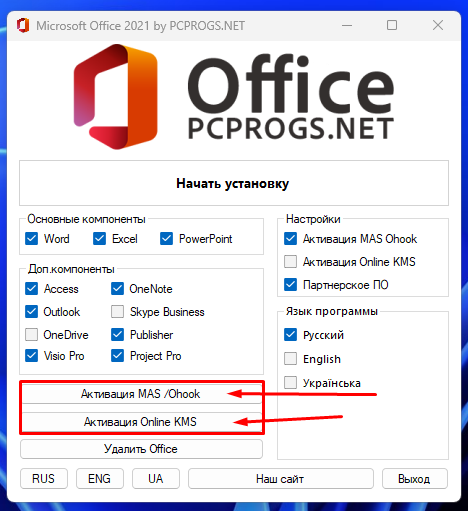
Если образ еще не удалили: отключите защитник, запустите опять "Autorun-Office.exe", и активируйте путем нажатия на одну из кнопок - "Активация MAS /Ohook" или "Активация Online KMS".
![]()
Если образ уже удалили: скачайте и используйте для активации утилиты:
Microsoft Activation Scripts,
KMSauto++,
KMSAuto Lite или
AAct Portable.
Выйдите из установщика целиком. При необходимости завершите процесс установщика через диспетчер задач.
Отключите защитник, запустите установщик ещё раз и нажмите на одну из кнопок - "Активация MAS /Ohook" или "Активация Online KMS".
Office 2021 не будет при наличии Office 2024 или 365. Вы просто получите ошибку при установке.
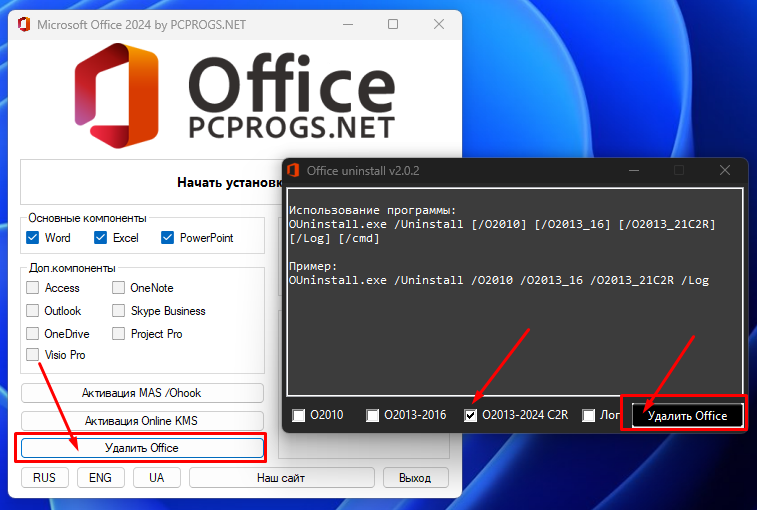
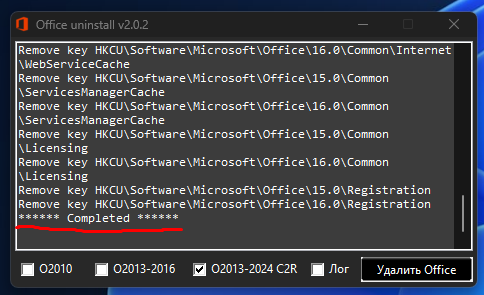
В таком случае нажмите кнопку "Удалить Office" внутри установщика. Запустится утилита для удаления - она удаляет офис в принудительном режиме, главное дождать сообщение об успешном удалении (может занимать от 5 до 30 минут, в зависимости от мощности ПК).
![]()
![]()
Удалить Office также можно утилитами
Office 2013-2024 C2R Install и
Office Uninstall.
Ярлыки офисных приложений не создаются на рабочем столе при установке. Все ярлыки для запуска доступны прямиком из меню "Пуск". Для запуска конкретного приложения можете просто вписать часть его названия в поиск в меню "Пуск".
Удалить образ можно.
Чтобы его удалить - сначала размонтируйте образ:
- Зайдите в "Этот компьютер";
- Нажмите ПКМ по смонтированному образу (правая кнопка мыши);
- Выберите "Извлечь";
- Теперь можно удалить сам образ.
Да, в обеих сборках есть возможность выбора списка устанавливаемых приложений.
Из-за особенностей работы официальной утилиты для создания сборок ODT, нецелесообразно создавать установщики отдельных приложений - они будут иметь такой же размер как и весь офисный пакет.
Скачать Microsoft Outlook 2021 бесплатно
Microsoft Office Outlook 2021 v2026.04 LTSC (by PCPROGS.NET)
Microsoft Office Outlook 2021 v2026.04 LTSC (by Кролик)
Microsoft Office Outlook 2021 v2026.04 LTSC (by PCPROGS.NET)
Microsoft Office Outlook 2021 v2026.04 LTSC (by Кролик)
 Microsoft Access 2021
 Microsoft Visio 2021
 Microsoft OneNote 2021
 Microsoft Excel 2021
 Microsoft PowerPoint 2021
 Microsoft Project Professional 2021
 Microsoft Publisher 2021
 Microsoft Word 2021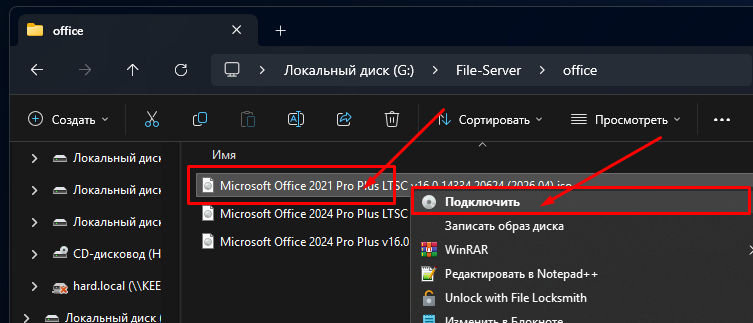


 Доступен торрент
2.24 гб
10.05.2026
734
0
Доступен торрент
2.24 гб
10.05.2026
734
0