Описание
Microsoft Publisher 2021 - приложение из состава пакета Office 2021 предназначенное для разработки и отрисовки макетов готовой полиграфической продукции. Пользователи по всему миру используют данное решение для подготовки дизайна визиток, буклетов, листовок, объявлений и не только.
Даже если вы не являетесь профессиональным дизайнером и не имеете навыков работы с дизайн-макетами, Publisher поможет во всех начинания и поможет за счет наличия простых инструментов и интуитивного графического интерфейса на русском языке.
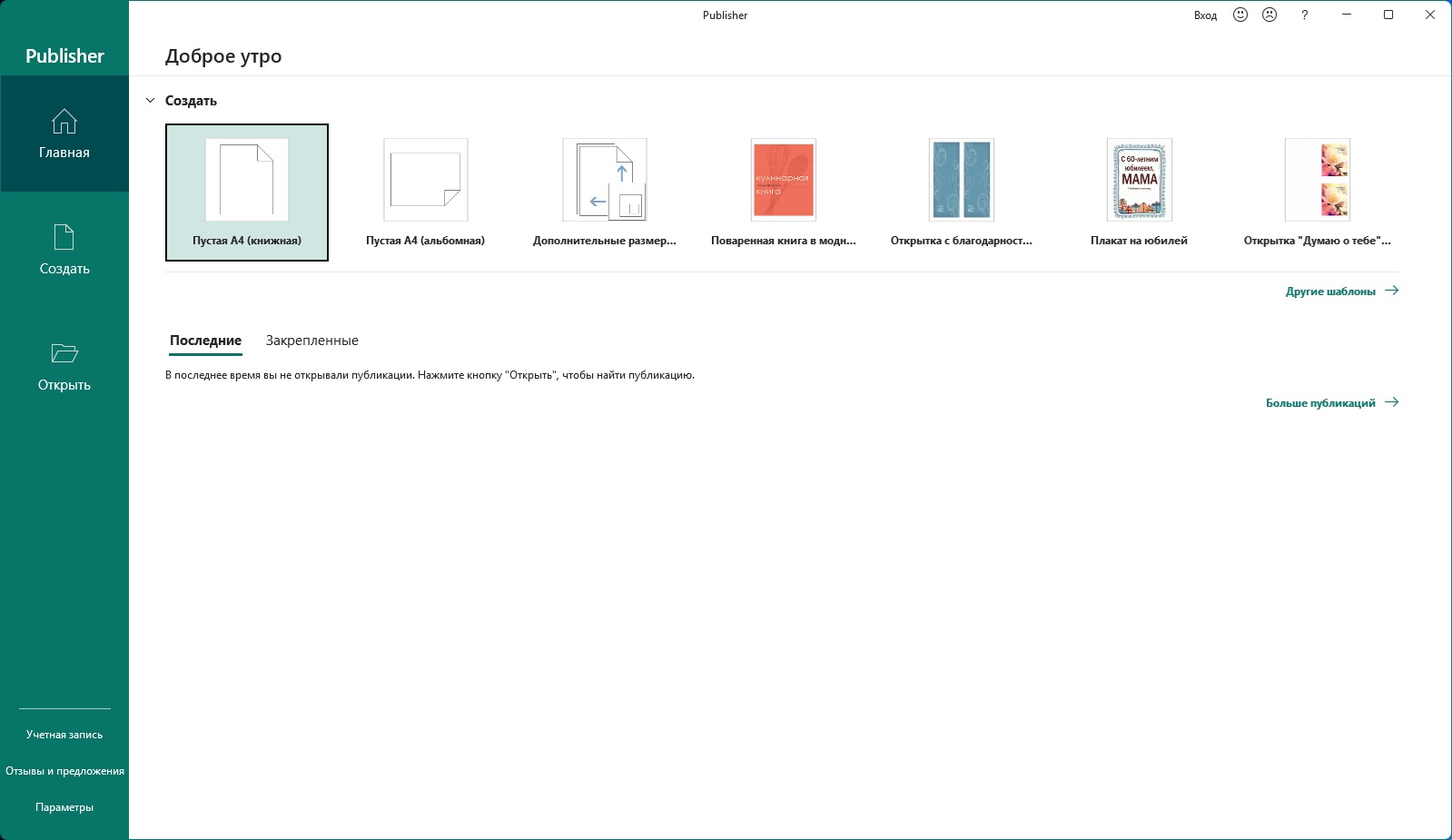
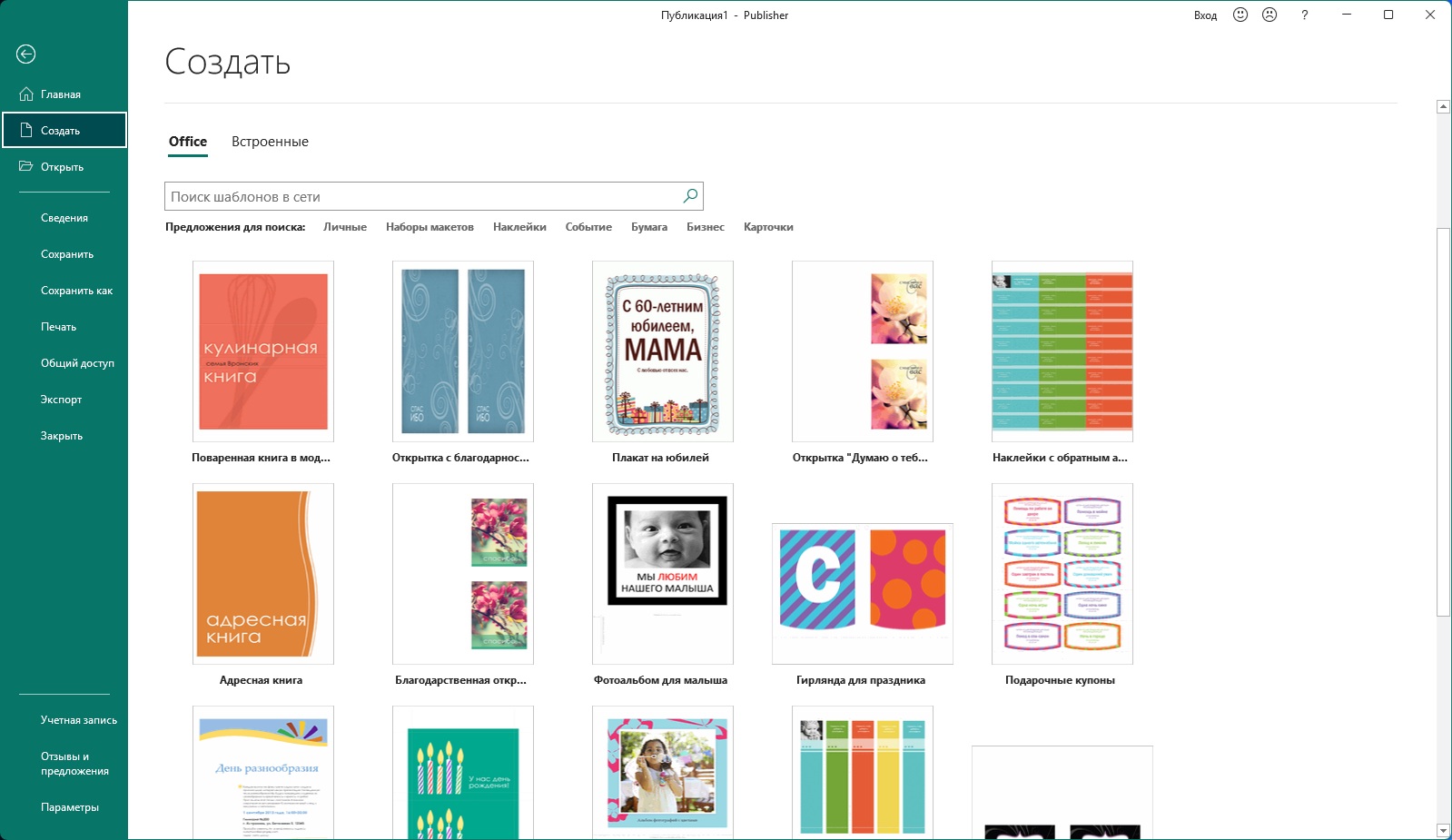
Обзор Паблишер 2021 стоит начинать с графического интерфейса и его стартового окна. Сразу после установки офисного пакета на компьютере и запуска Publisher, вас встретит окно создания новой работы. Именно в этом окне пользователь может выбрать размер будущего макета с учетом требований к дальнейшей печати на принтере. Из этого же окна можно получить доступ к готовой коллекции шаблонов от Microsoft, которые можно использовать в качестве базы для создания собственных макетов.
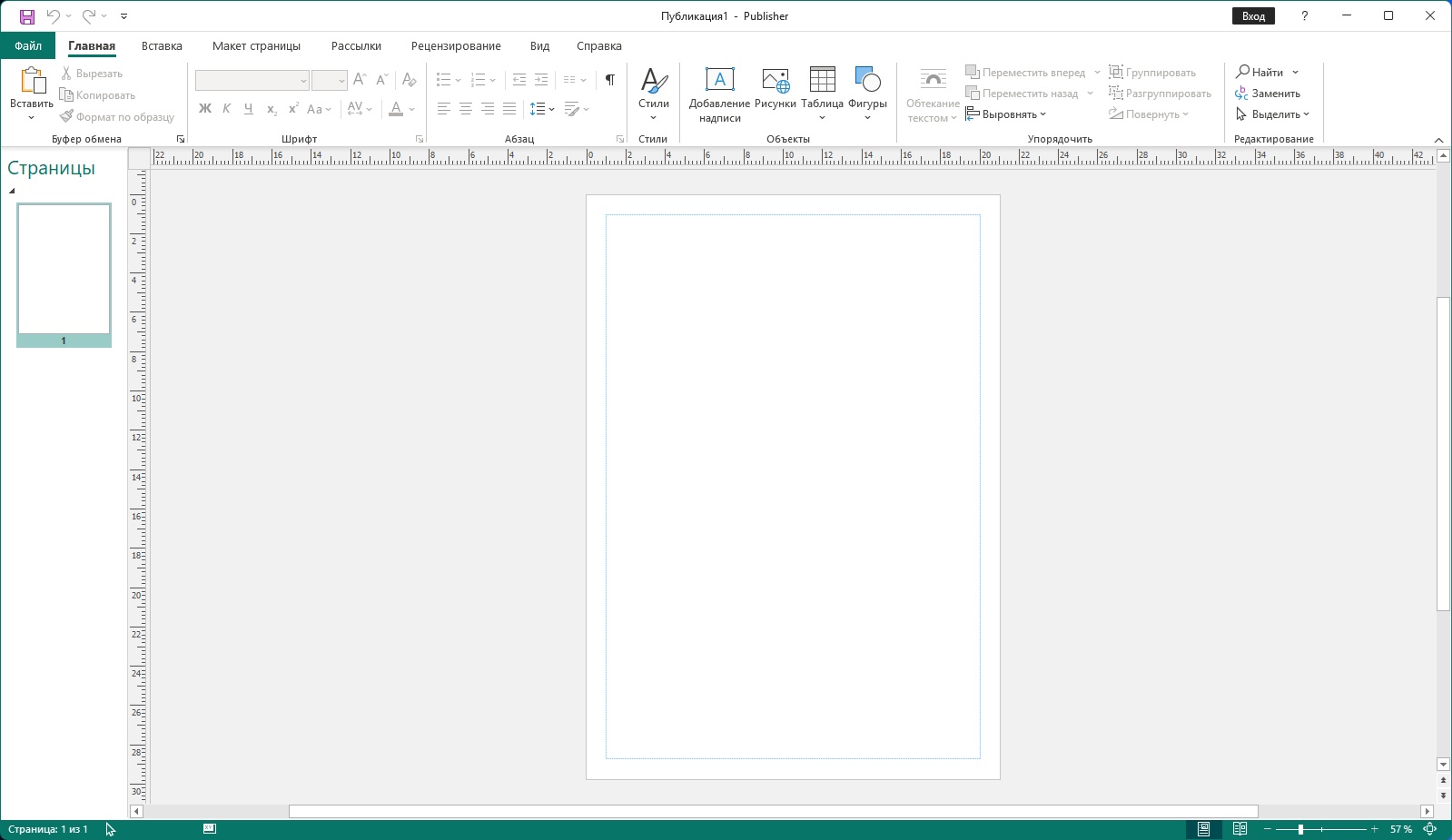
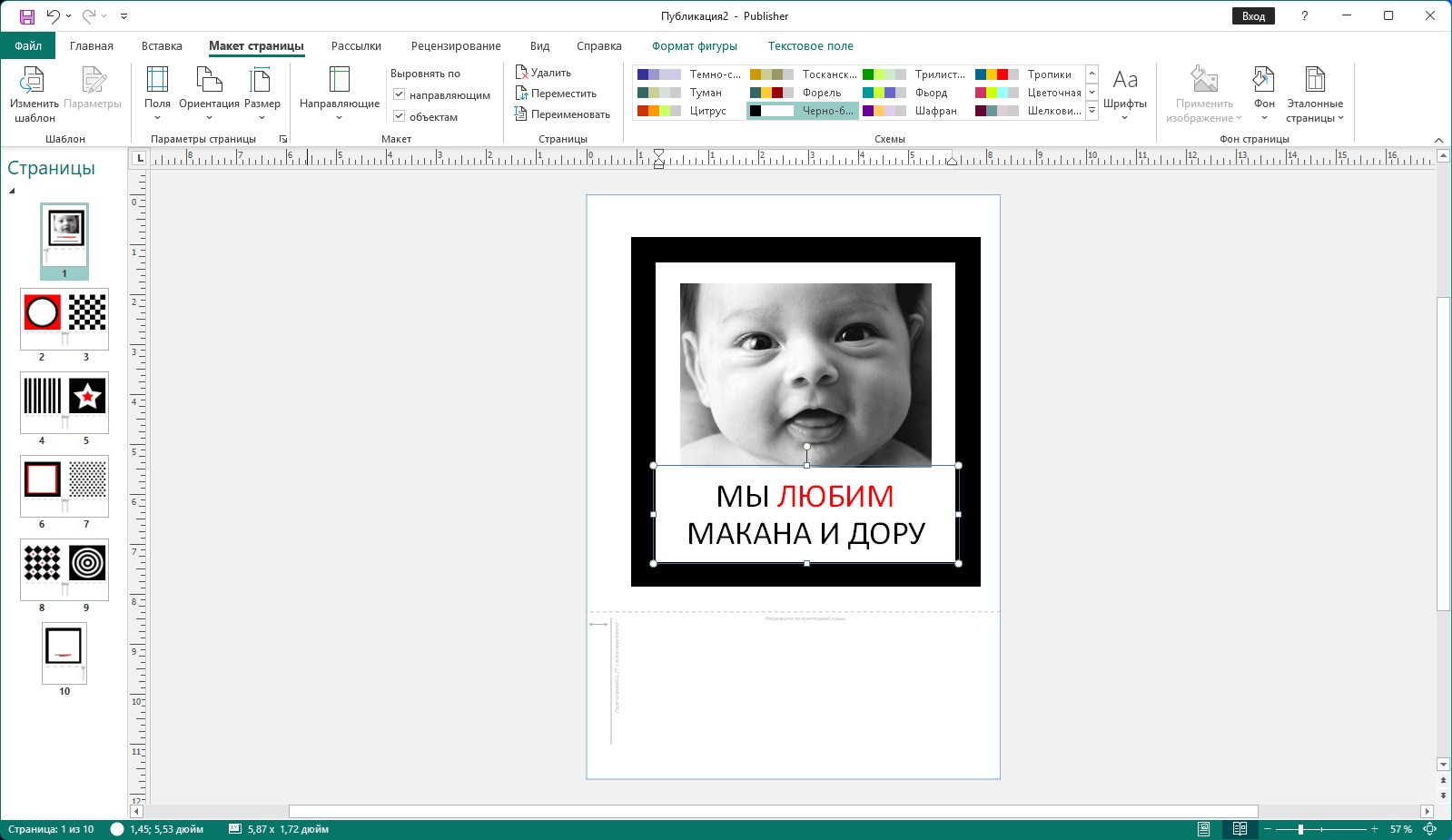
Облик и структура интерфейса такие же как и у других приложений пакета Office 2021. После создания нового макета перемещаемся на рабочую область, где будет доступ непосредственно редактор для работы с текстом и графикой.
Пользователям доступен выбор шрифтов, готовые палитры, всевозможные рамки и фигуры. Как и в Microsoft Word, доступны инструменты WordArt и прочий функционал для создания красивой и уникальной работы.
Стоит отметить еще раз, перед вами обзор Publisher 2021, а также бесплатная раздача для загрузки приложения в составе офисного пакета Майкрософт Офис 2021.
Скачать торрент Publisher 2021 предлагаем сразу после описания преимуществ программы. Перед загрузкой не забудьте ознакомиться с подробной инструкцией по инсталляции офис на свой ПК.
Возможности и преимущества:
- Встроенный каталог готовых дизайн-проектов, которые доступны для использования совершенно бесплатно;
- Интуитивный графический интерфейс на русском языке;
- Разметка макетов согласно требованиям для дальнейшей печати;
- Подойдет для создания листовок, грамот, визиток, буклетов и не только;
- Вставка бизнес-информации, WordArt;
- Куча инструментария для стилизации текста;
- Поддерживается вставка графики, а точнее изображений;
- Встроенные цветовые палитры и заливки.
Вопрос-ответ и инструкции
Защитник и любые антивирусы заблокируют активатор интегрированный в сборку - хоть от Кролика, хоть от PCPROGS.NET. Причем это абсолютно нормальное явление.
В нем нет вирусов, просто вы ставите обход лицензии, что воспринимается защитником как вирус. Все срабатывания ложные, если нет доверия - покупайте платную версию Office.
Подробнее о том, как отключить защитник на время установки - читайте
в этой статье на сайте наших друзей.
- ОБЯЗАТЕЛЬНО! Предварительно отключите защитник Windows (на время установки);
- Скачайте образ офиса через торрент или по прямой ссылке;
- Перейдите к образу и нажмите по нему ПКМ (правой кнопкой мыши);
- Выберите пункт "Подключить", образ будет смонтирован в систему;
Если пункт "Подключить" у вас отсутствует, выберите "Открыть с помощью - Проводник";
![]()
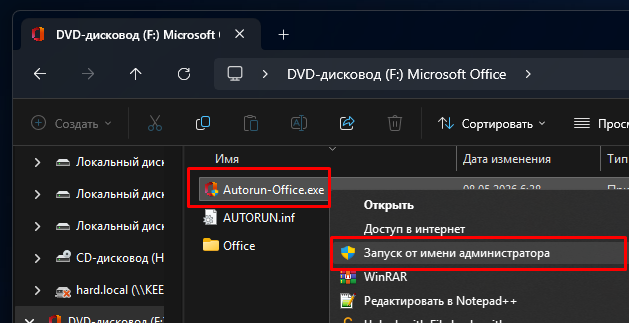
- Откроется папка с файлами, там нужно нажать ПКМ по файлу "Autorun-Office.exe" и выбрать "Запустить от имени администратора";
![Microsoft Publisher 2021]()
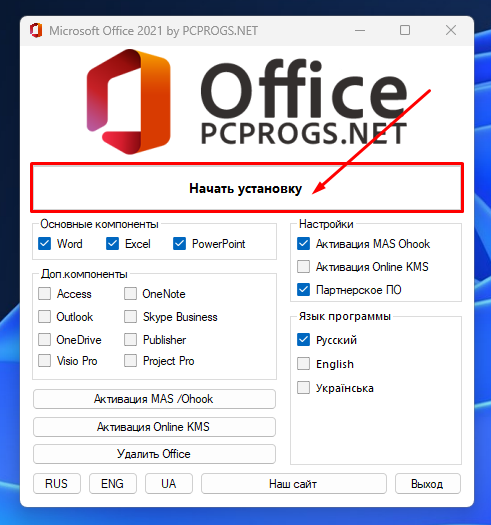
- В появившемся окне установщика, выберите нужные приложения для установки;
- Для автоматической активации не нужно менять параметры (можно оставить галочку на MAS Ohook);
- При желании можете убрать галочку на "Партнерское ПО" (это рекламная интеграция);
- После того как выбрали приложения и язык, нажмите "Начать установку";
![]()
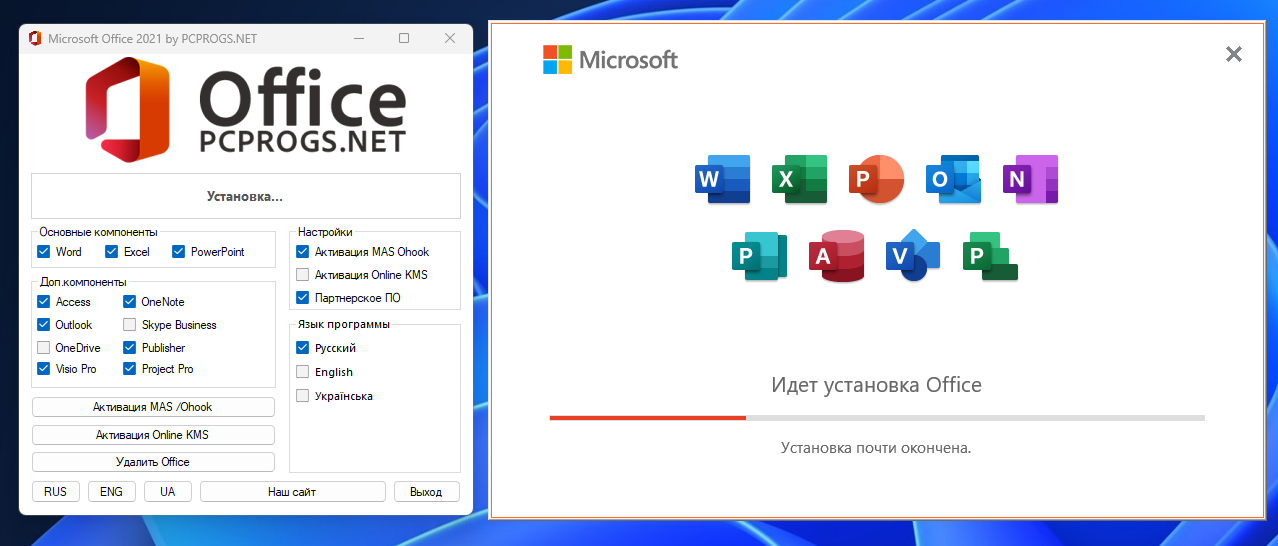
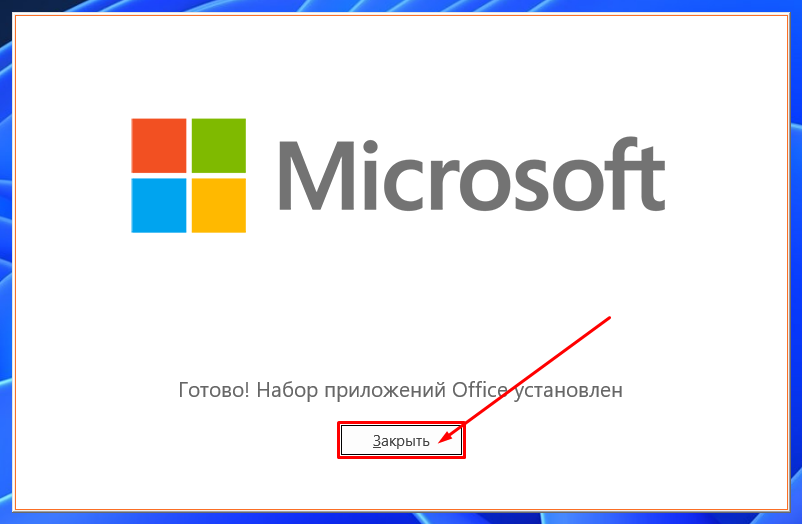
- Появится окно "Идет установка Office", просто ждите завершения, в конце нажмите "Закрыть";
![]()
![]()
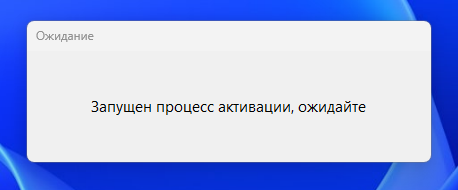
- Если была установлена галочка на любом методе активации, должно появится окно "Запущен процесс активации, ожидайте";
![]()
- Появится и автоматически закроется окно консоли, так и должно быть;
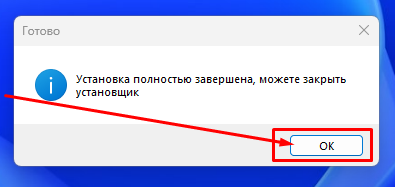
- Готово! Когда увидите сообщение "Установка полностью завершена, можете закрыть установщик", нажмите "ОК" и можете выйти из инсталлятора целиком.
![]()
- Прежде всего, отключаем защитник Windows;
- Скачиваем образ программы через торрент-клиент (рекомендуем qBittorrent);
- После загрузки переходим и образу с расширением ISO и нажимаем на него ПКМ (Правая кнопка мышки);
- Выбираем пункт "Открыть с помощью - Проводник", либо "Смонтировать образ";
- Образ будет смонтирован в виртуальный диск, в котором необходимо запустить файл "AUTORUN.EXE";
- Появилось окно установщика. Выбираем нужную редакцию или набор приложений и язык;
- Нажимаем кнопку "Начать установку";
- Процедура инсталляции запущена. Дожидаемся её завершения и начинаем пользоваться. Активация будет проведена автоматически;
- Можем возобновить работу защитника и других причастных.
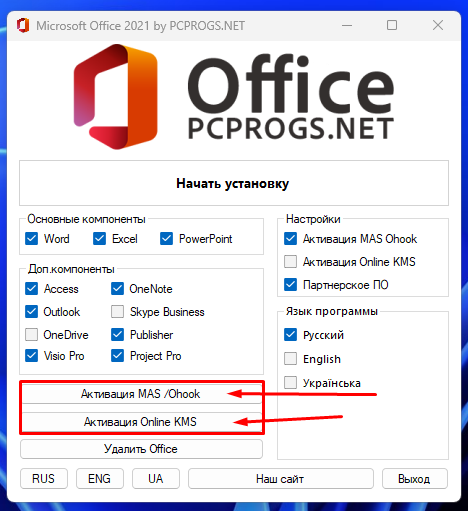
Если образ еще не удалили: отключите защитник, запустите опять "Autorun-Office.exe", и активируйте путем нажатия на одну из кнопок - "Активация MAS /Ohook" или "Активация Online KMS".
![]()
Если образ уже удалили: скачайте и используйте для активации утилиты:
Microsoft Activation Scripts,
KMSauto++,
KMSAuto Lite или
AAct Portable.
Выйдите из установщика целиком. При необходимости завершите процесс установщика через диспетчер задач.
Отключите защитник, запустите установщик ещё раз и нажмите на одну из кнопок - "Активация MAS /Ohook" или "Активация Online KMS".
Office 2021 не будет при наличии Office 2024 или 365. Вы просто получите ошибку при установке.
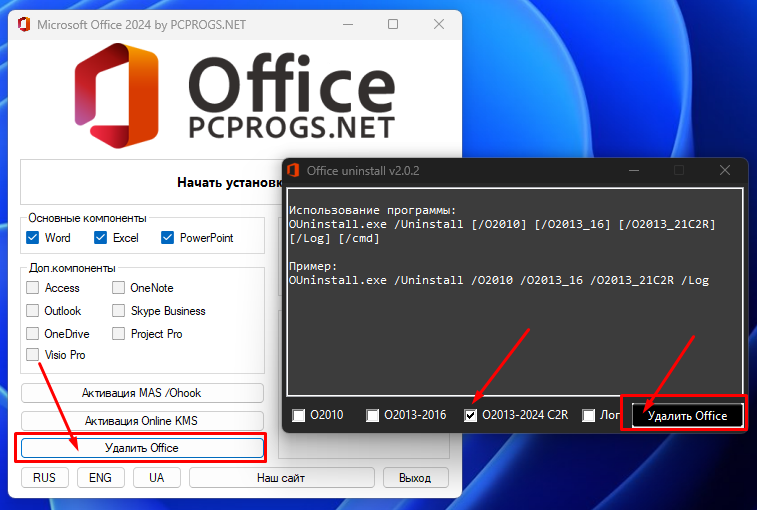
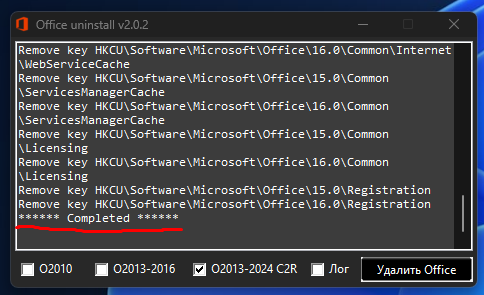
В таком случае нажмите кнопку "Удалить Office" внутри установщика. Запустится утилита для удаления - она удаляет офис в принудительном режиме, главное дождать сообщение об успешном удалении (может занимать от 5 до 30 минут, в зависимости от мощности ПК).
![]()
![]()
Удалить Office также можно утилитами
Office 2013-2024 C2R Install и
Office Uninstall.
Ярлыки офисных приложений не создаются на рабочем столе при установке. Все ярлыки для запуска доступны прямиком из меню "Пуск". Для запуска конкретного приложения можете просто вписать часть его названия в поиск в меню "Пуск".
Удалить образ можно.
Чтобы его удалить - сначала размонтируйте образ:
- Зайдите в "Этот компьютер";
- Нажмите ПКМ по смонтированному образу (правая кнопка мыши);
- Выберите "Извлечь";
- Теперь можно удалить сам образ.
Да, в обеих сборках есть возможность выбора списка устанавливаемых приложений.
Из-за особенностей работы официальной утилиты для создания сборок ODT, нецелесообразно создавать установщики отдельных приложений - они будут иметь такой же размер как и весь офисный пакет.
Скачать Microsoft Publisher 2021 бесплатно
Microsoft Office 2021 v2026.04 LTSC (by PCPROGS.NET)
Microsoft Office 2021 v2026.04 LTSC (by Кролик)
Microsoft Office 2021 v2026.04 LTSC (by PCPROGS.NET)
Microsoft Office 2021 v2026.04 LTSC (by Кролик)
 Microsoft Excel 2021
 Microsoft Outlook 2021
 Microsoft Visio 2021
 Microsoft Access 2021
 Microsoft PowerPoint 2021
 Microsoft OneNote 2021
 Microsoft Project Professional 2021
 Microsoft Word 2021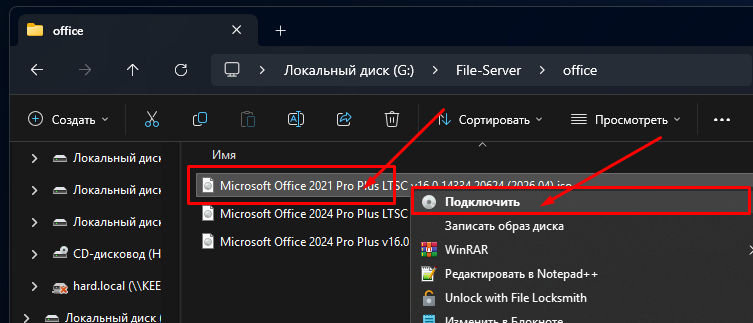


 Доступен торрент
2.24 гб
08.05.2026
16 595
2
Доступен торрент
2.24 гб
08.05.2026
16 595
2