Описание
Microsoft Excel 2021 (
Эксель 2021) - приложение для автоматизации составления таблиц и расчетов. Самый популярный табличный редактор от компании Майкрософт, которым пользуются миллионы пользователей ежедневно. Сфер применения у программы действительно много - у кого на что хватит фантазии, а также в зависимости от целей, которые вы преследуете.
В современных реалиях, Excel 2021, как и Word 2021, применяется практически в любых сферах деятельности связанных с компьютерами. Программа позволит подготовить всевозможные финансовые отчеты, сделать красивые графики и диаграммы, создать таблицу с автоматическим подсчетом заработной платы и не только. Если на вашем ПК еще не установлен пакет Microsoft Office 2021, в который входит табличный редактор, то предлагаем
скачать Excel 2021 бесплатно на нашем сайте!
Для тех кто еще не знаком с интерфейсом и функционалом Экселя, наш сайт подготовил небольшой обзор базовых возможностей табличного редактора. Т.к. программа поставляется в составе офисного пакета 2021 версии, стоит отметить, что в пакете также присутствуют другие офисные приложения, а именно: Ворд, ПоверПоинт, Паблишер, Визио, Аутлук и не только. На стадии установки вы сможете выбрать, какие программы пакета установить, дабы не захламлять ПК ненужным софтом.
Обзор возможностей Майкрософт Эксель 2021
Каждый обзор офисных продуктов, по традиции, стоит начать с его облика. Графический интерфейс имеет как темную, так и светлую тему. На стадии установки можно выбрать локализацию. Для установки доступен русский, английский и украинский перевод программного интерфейса. Даже если вы никогда не использовали Эксель, вы сможете легко в нем разобраться, т.к. все панели и имеющийся инструментарий грамотно размещен на рабочей области.
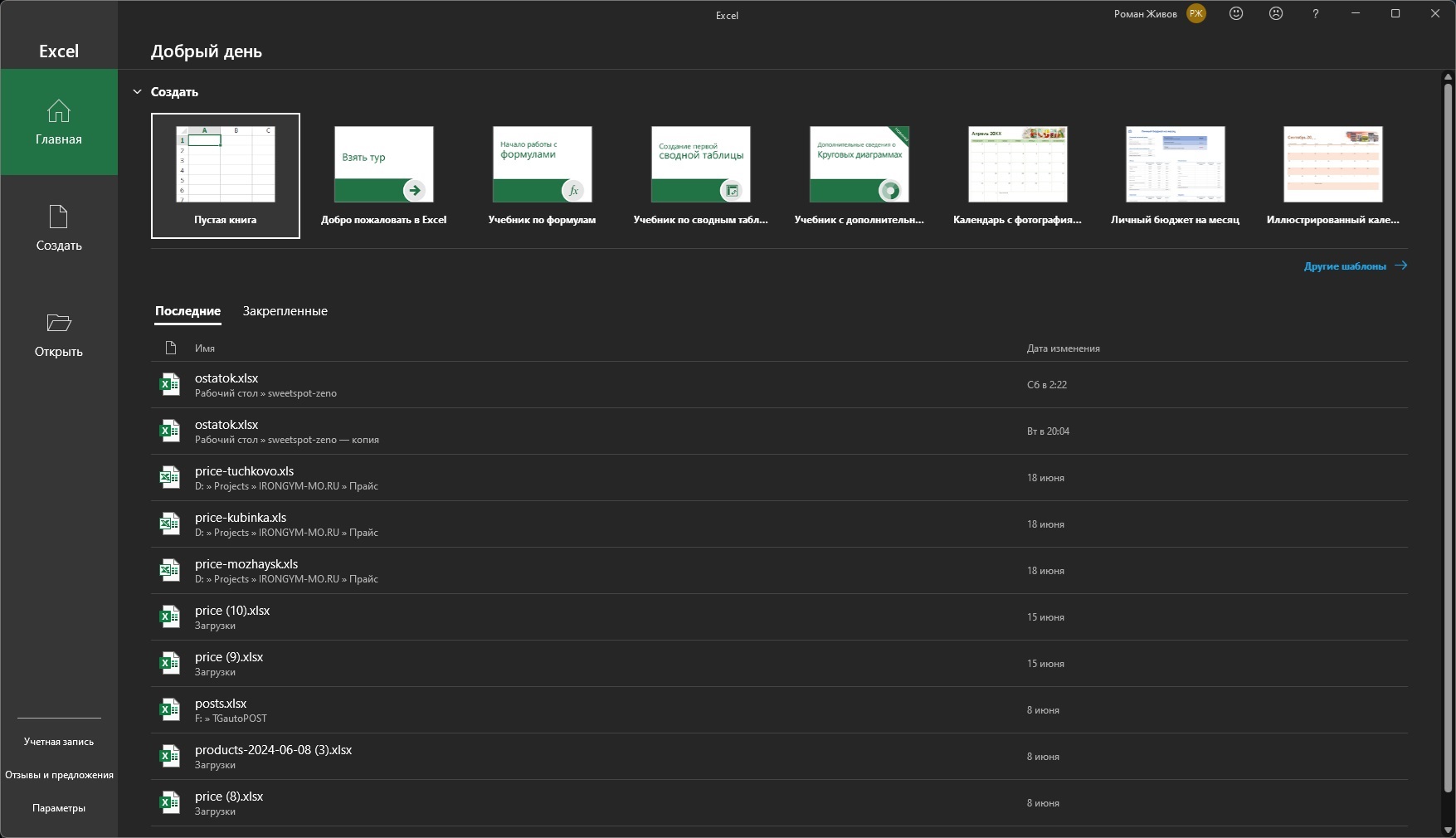
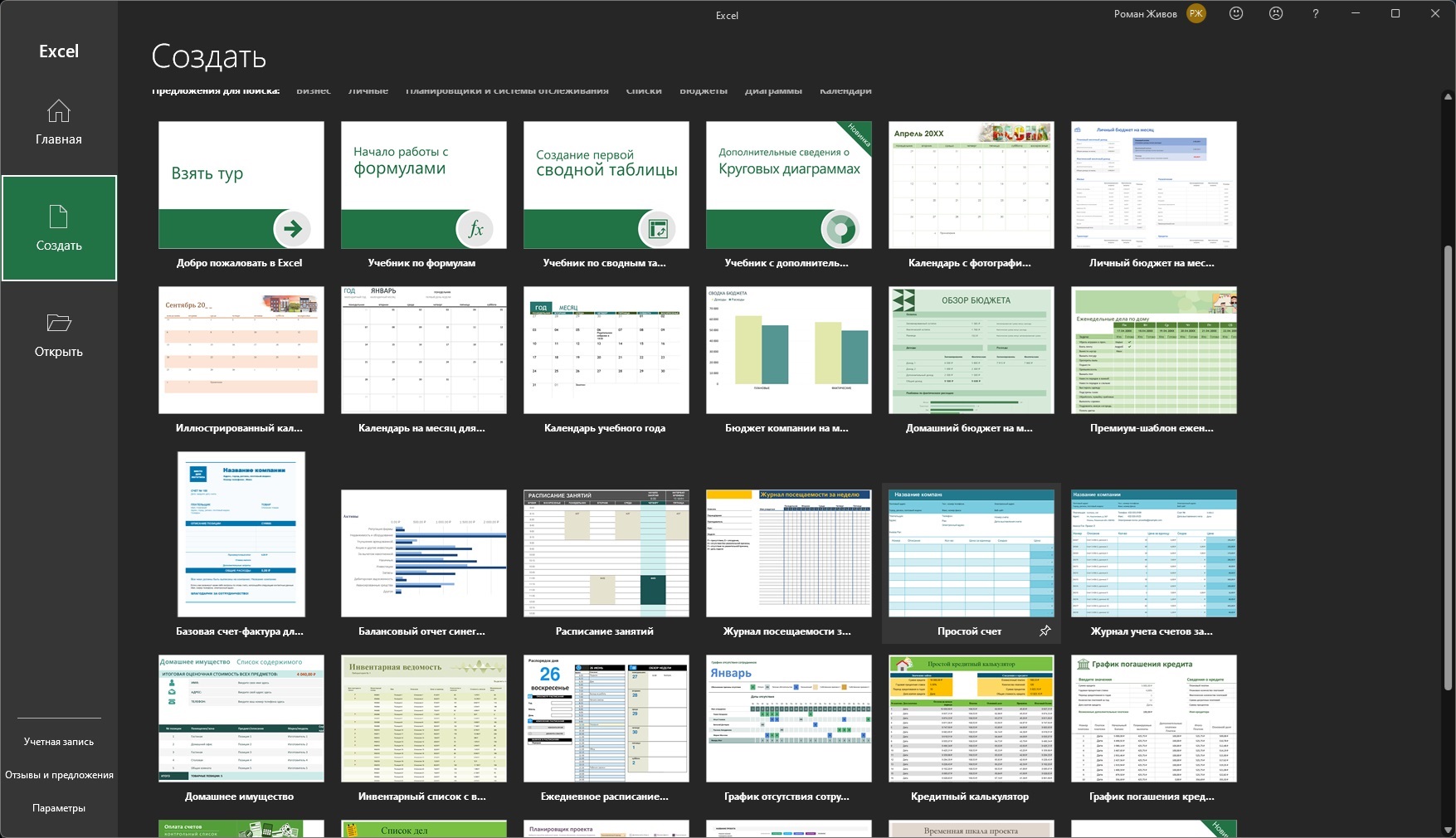
При первом и последующих запусках программы вас будет встречать стартовое окно, в котором размещены последние открытые документы, а также кнопки для создания новых. Оттуда же имеется доступ к онлайн-коллекции шаблонных работ, которые можно загрузить и использовать в своих целях. Коллекция шаблонов предоставляется компанией Microsoft, а для взаимодействия с ней потребуется подключение к интернету. Воспользуйтесь готовыми шаблонами, если не хотите создавать какие-либо таблицы с нуля. Впрочем, шаблоны работ можно загрузить не только из коллекции предоставляемой Microsoft, но и в интернете - на любой вкус, цвет и цели.
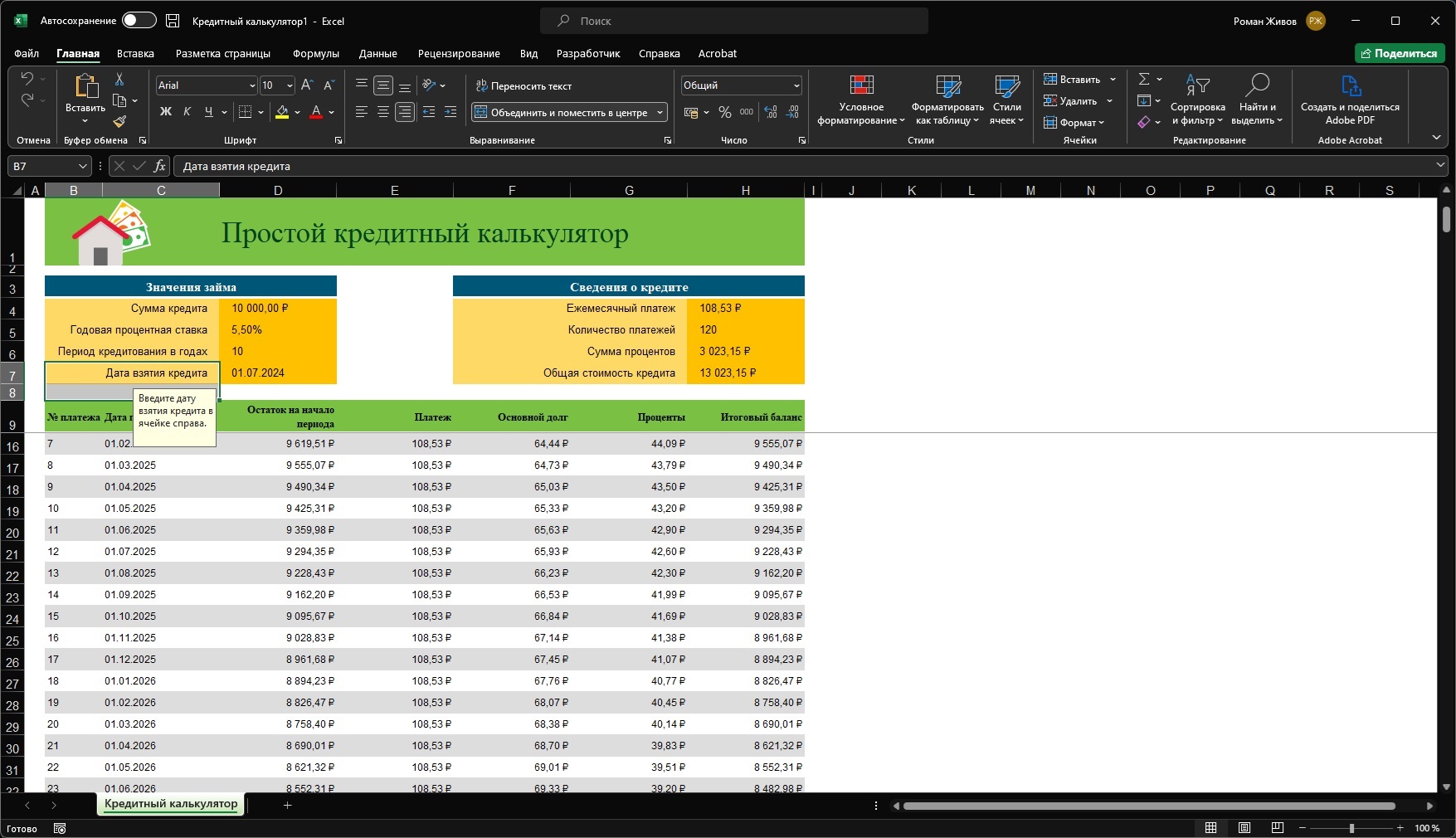
То, за что так уважают и любят Эксель 2021 и любых других версий - возможность использования математических и логических формул. Математические операции позволяют выполнять автоматические расчеты в ячейках, а именно: узнавать среднее значение, складывать/вычитать/умножать/делить числа и не только. К логическим формулам относится инструмент условного форматирования. Благодаря ему, пользователи работающие с таблицей и данными, могут раскрашивать ячейки и выполнять какие-либо триггеры на основе данных. Например: можно раскрасить ячейку в красный цвет, если значение в ней меньше 10.
Функций и инструментов - действительно много. В рамках одного обзора мы не сможем рассказать все об этом потрясающем табличном редакторе от Майкрософт. Предлагаем загрузить
торрент Excel 2021, изучить инструкцию по установке и активации, после чего приступить к изучению или работе с таблицами в самостоятельном режиме! Чуть ниже, мы подготовили небольшой список основных особенностей и возможностей Эксель 2021, а еще немного ниже - инструкции по установке, активации и ответы на частые вопросы.
Базовый и некоторый расширенный функционал Excel:
- Математические формулы и условное форматирование;
- Несколько версий графического интерфейса: на русском, английском и украинском;
- Тесное взаимодействие с другими продуктами линейки Office 2021;
- Встроенный конструктор для быстрого создания таблиц;
- Онлайн-коллекция готовых работ (шаблонов) от Microsoft;
- Вставка диаграмм и графиков на основе введенных данных;
- Автоматическое сохранение документов на любой стадии работы;
- Экспорт в форматы XLS, XLSX и другие;
- Объединение и форматирование ячеек;
- Импорт данных и поддержка взаимодействия с разными типами баз данных;
- Просмотр/редактирование таблиц созданных в более поздних или ранних версиях программы;
- И многое другое!
Наш сайт предоставляет взломанный или активированный Excel 2021.
Активация Excel 2021 выполняется в автоматическом режиме. Полная версия инструкции по установки со скриншотами, доступна под соответствующими спойлерами в разделе "Вопрос-ответ и инструкции".
Обращаем ваше внимание на то, что торрент программы обновляется по мере релиза новых версий офисного пакета. Как правило, обновления поступают один раз в месяц и содержат в себе патчи для исправления и ошибок и улучшения производительности. Свежая версия пакета и Excel 2021 в частности - залог отсутствия ошибок, багов и проблем в работе. Сохраняйте страницу в избранное и будьте в курсе выхода обновлений офисного пакета!
Вопрос-ответ и инструкции
Защитник и любые антивирусы заблокируют активатор интегрированный в сборку - хоть от Кролика, хоть от PCPROGS.NET. Причем это абсолютно нормальное явление.
В нем нет вирусов, просто вы ставите обход лицензии, что воспринимается защитником как вирус. Все срабатывания ложные, если нет доверия - покупайте платную версию Office.
Подробнее о том, как отключить защитник на время установки - читайте
в этой статье на сайте наших друзей.
- ОБЯЗАТЕЛЬНО! Предварительно отключите защитник Windows (на время установки);
- Скачайте образ офиса через торрент или по прямой ссылке;
- Перейдите к образу и нажмите по нему ПКМ (правой кнопкой мыши);
- Выберите пункт "Подключить", образ будет смонтирован в систему;
Если пункт "Подключить" у вас отсутствует, выберите "Открыть с помощью - Проводник";
![]()
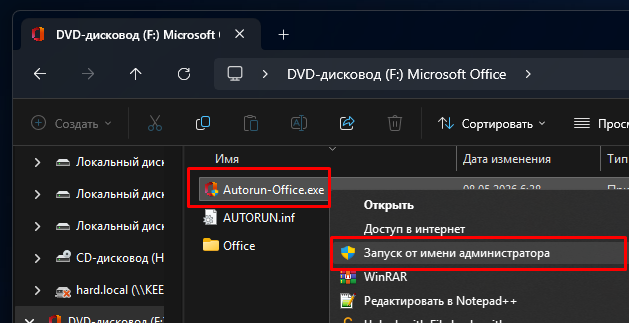
- Откроется папка с файлами, там нужно нажать ПКМ по файлу "Autorun-Office.exe" и выбрать "Запустить от имени администратора";
![Microsoft Excel 2021]()
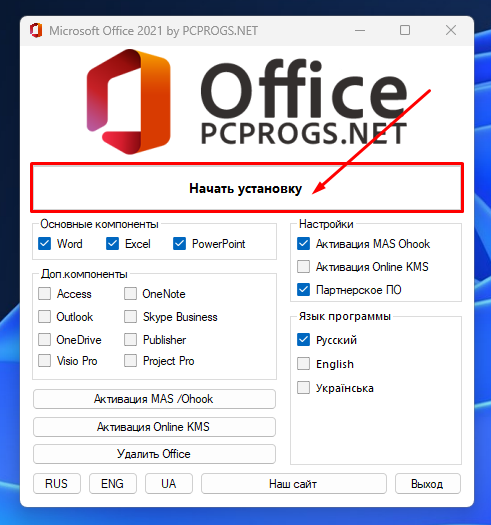
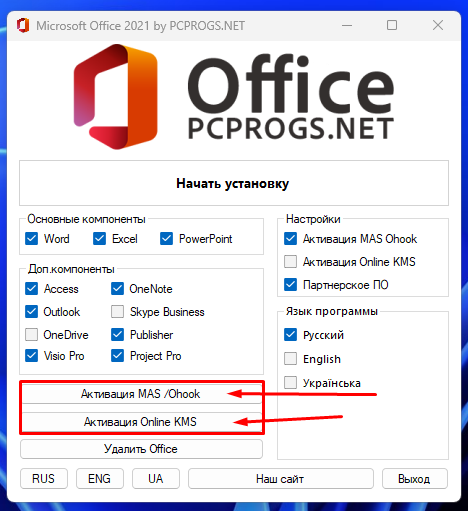
- В появившемся окне установщика, выберите нужные приложения для установки;
- Для автоматической активации не нужно менять параметры (можно оставить галочку на MAS Ohook);
- При желании можете убрать галочку на "Партнерское ПО" (это рекламная интеграция);
- После того как выбрали приложения и язык, нажмите "Начать установку";
![]()
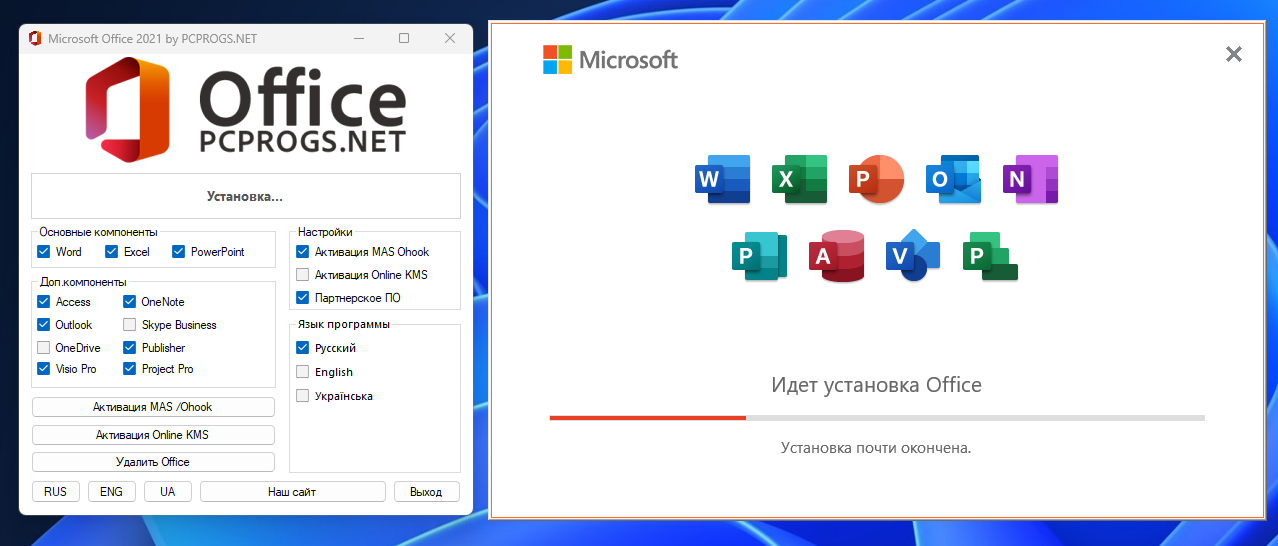
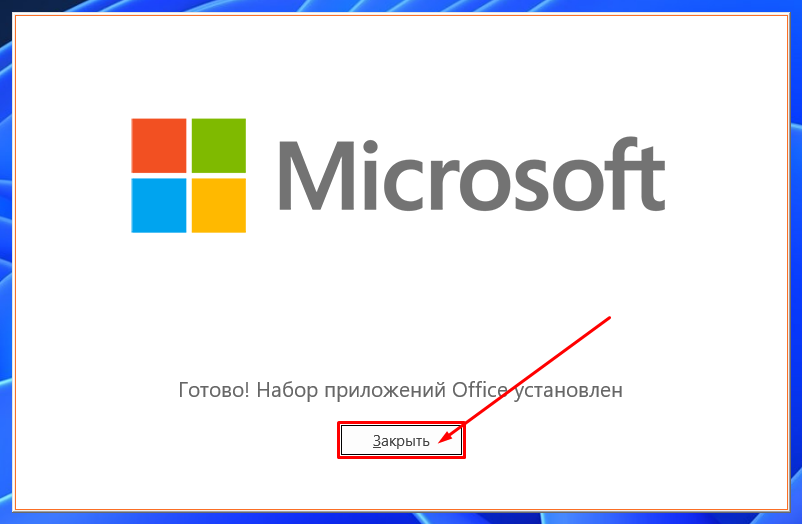
- Появится окно "Идет установка Office", просто ждите завершения, в конце нажмите "Закрыть";
![]()
![]()
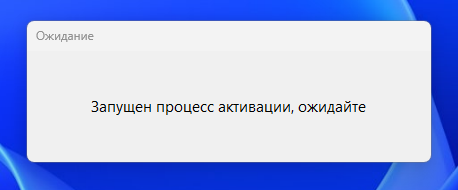
- Если была установлена галочка на любом методе активации, должно появится окно "Запущен процесс активации, ожидайте";
![]()
- Появится и автоматически закроется окно консоли, так и должно быть;
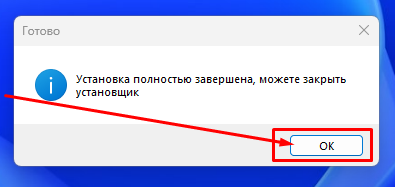
- Готово! Когда увидите сообщение "Установка полностью завершена, можете закрыть установщик", нажмите "ОК" и можете выйти из инсталлятора целиком.
![]()
- Прежде всего, отключаем защитник Windows;
- Скачиваем образ программы через торрент-клиент (рекомендуем qBittorrent);
- После загрузки переходим и образу с расширением ISO и нажимаем на него ПКМ (Правая кнопка мышки);
- Выбираем пункт "Открыть с помощью - Проводник", либо "Смонтировать образ";
- Образ будет смонтирован в виртуальный диск, в котором необходимо запустить файл "AUTORUN.EXE";
- Появилось окно установщика. Выбираем нужную редакцию или набор приложений и язык;
- Нажимаем кнопку "Начать установку";
- Процедура инсталляции запущена. Дожидаемся её завершения и начинаем пользоваться. Активация будет проведена автоматически;
- Можем возобновить работу защитника и других причастных.
Если образ еще не удалили: отключите защитник, запустите опять "Autorun-Office.exe", и активируйте путем нажатия на одну из кнопок - "Активация MAS /Ohook" или "Активация Online KMS".
![]()
Если образ уже удалили: скачайте и используйте для активации утилиты:
Microsoft Activation Scripts,
KMSauto++,
KMSAuto Lite или
AAct Portable.
Выйдите из установщика целиком. При необходимости завершите процесс установщика через диспетчер задач.
Отключите защитник, запустите установщик ещё раз и нажмите на одну из кнопок - "Активация MAS /Ohook" или "Активация Online KMS".
Office 2021 не будет при наличии Office 2024 или 365. Вы просто получите ошибку при установке.
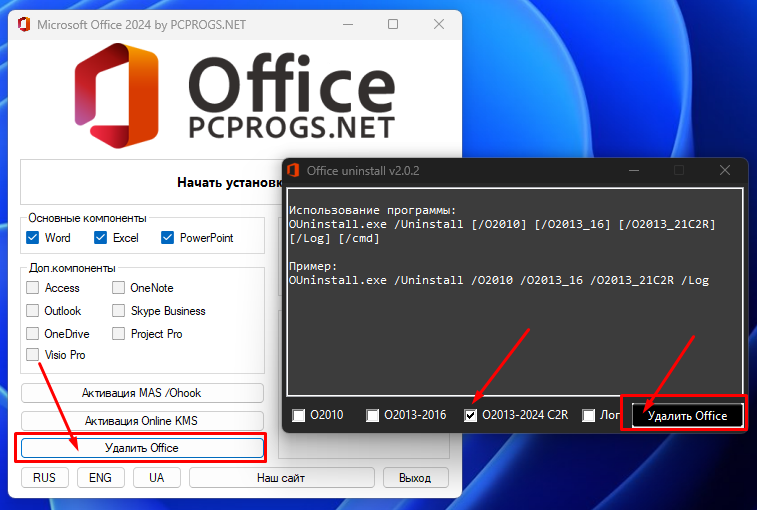
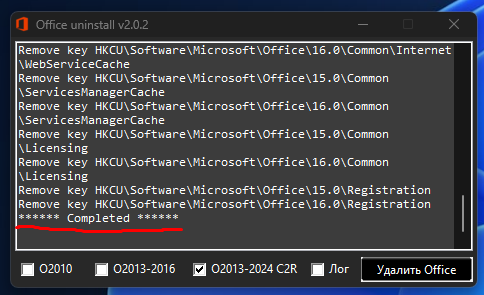
В таком случае нажмите кнопку "Удалить Office" внутри установщика. Запустится утилита для удаления - она удаляет офис в принудительном режиме, главное дождать сообщение об успешном удалении (может занимать от 5 до 30 минут, в зависимости от мощности ПК).
![]()
![]()
Удалить Office также можно утилитами
Office 2013-2024 C2R Install и
Office Uninstall.
Ярлыки офисных приложений не создаются на рабочем столе при установке. Все ярлыки для запуска доступны прямиком из меню "Пуск". Для запуска конкретного приложения можете просто вписать часть его названия в поиск в меню "Пуск".
Удалить образ можно.
Чтобы его удалить - сначала размонтируйте образ:
- Зайдите в "Этот компьютер";
- Нажмите ПКМ по смонтированному образу (правая кнопка мыши);
- Выберите "Извлечь";
- Теперь можно удалить сам образ.
Да, в обеих сборках есть возможность выбора списка устанавливаемых приложений.
Из-за особенностей работы официальной утилиты для создания сборок ODT, нецелесообразно создавать установщики отдельных приложений - они будут иметь такой же размер как и весь офисный пакет.
Скачать Microsoft Excel 2021 бесплатно
Microsoft Office 2021 v2026.04 LTSC (by PCPROGS.NET)
Microsoft Office 2021 v2026.04 LTSC (by Кролик)
Microsoft Office 2021 v2026.04 LTSC (by PCPROGS.NET)
Microsoft Office 2021 v2026.04 LTSC (by Кролик)
 Microsoft PowerPoint 2021
 Microsoft Project Professional 2021
 Microsoft Access 2021
 Microsoft Publisher 2021
 Microsoft Word 2021
 Microsoft Visio 2021
 Microsoft OneNote 2021
 Microsoft Office 2021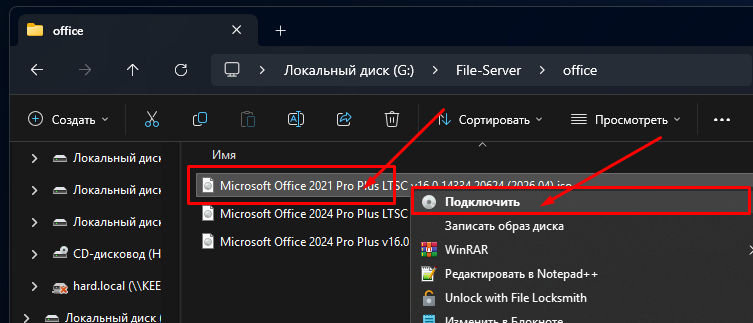


 Доступен торрент
2.24 гб
08.05.2026
6 493
1
Доступен торрент
2.24 гб
08.05.2026
6 493
1