Описание
Microsoft Excel 2016 - специальное приложение для работы с электронными таблицами выпускаемое в рамках офисного пакета программ Microsoft Office. По факту, программа схожа по многим функциональным критериям с Word, однако в Эксель вы будете работать не с многостраничными документами, а с таблицами.
Для чего вообще создан Excel и где применяется программа на практике? Не соврем если скажем что абсолютно везде! Продукт разработанный компанией Microsoft применяется на практике во многих организациях, т.к. позволяет вести ручной и полуавтоматизированный расчет финансов, создавать всевозможные отчеты, сводные таблицы, сравнивать какие-либо показатели. В домашнем обиходе табличный редактор поможет составить личное расписание, вести учет трат и распорядка дня, приема лекарств и не только.
В привычном лицензионном формате, компания Майкрософт предоставляет продукт на платной основе, но есть и обходные пути - наш проект позволяет
скачать Excel 2016 полностью активированную версию. Подробнее о том, как установить и активировать табличный редактор, а также другие приложения входящие в состав пакета Office 2016, читайте под спойлерами, сразу после краткого обзора продукта.
Обзор возможностей Эксель 2016
Главным преимуществом, в сравнении с более новыми версиями Excel, например 2021 или 2024, является совместимость с устаревшими версиями ОС Windows. Сразу после обзора можно
скачать Excel 2016 бесплатно через торрент как для Windows 10-11, так и для 7 и 8. Не страшно что вы будете использовать несколько устаревшую версию офисного пакета, любые файлы сохраняемые в разных версиях приложений пакета имеют обратную совместимость, т.е. могут быть открыты как в более старых, так и в более новых версиях ПО.
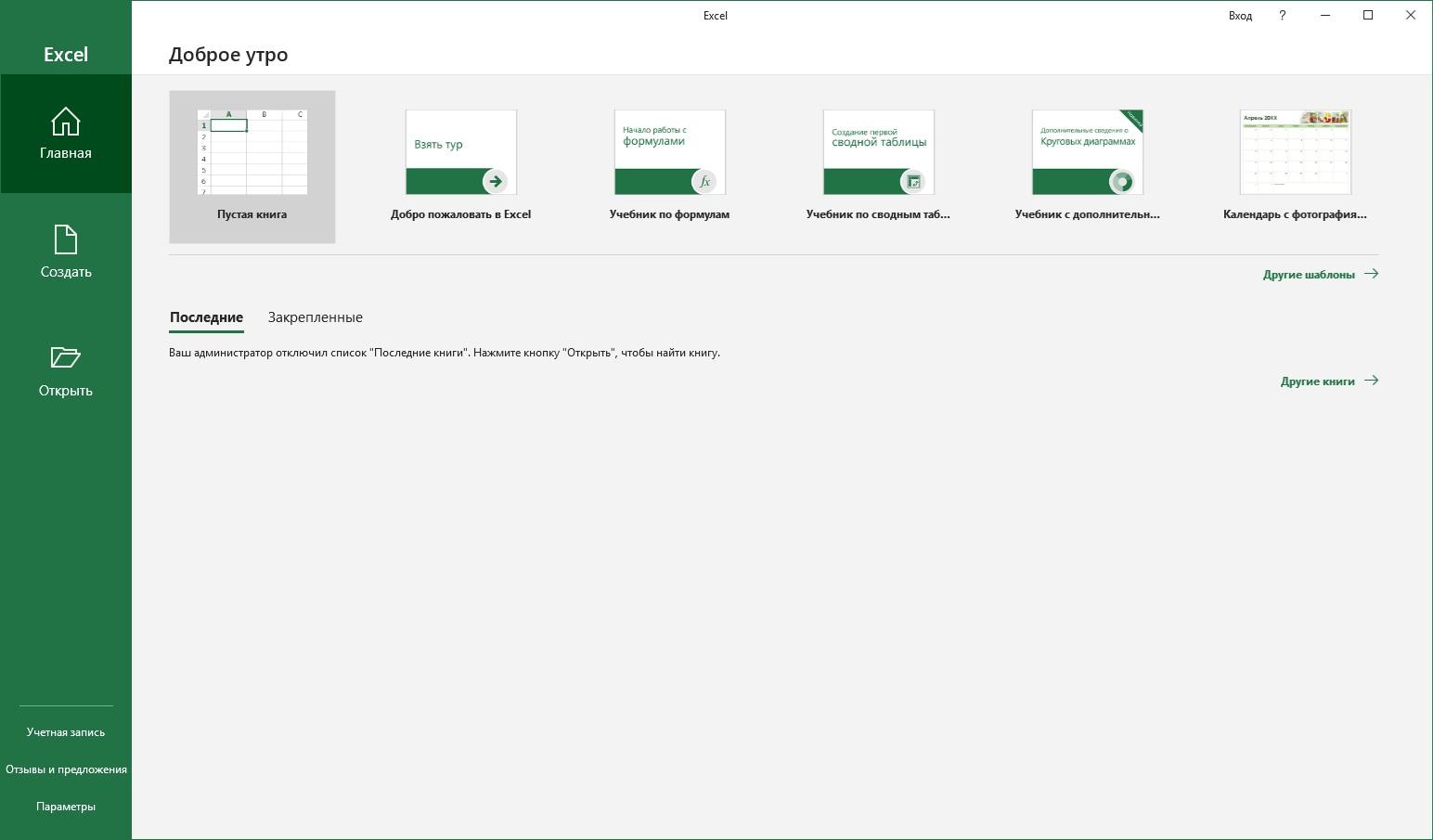
Традиционно, первое, что бросается в глаза, сразу после установки и запуска
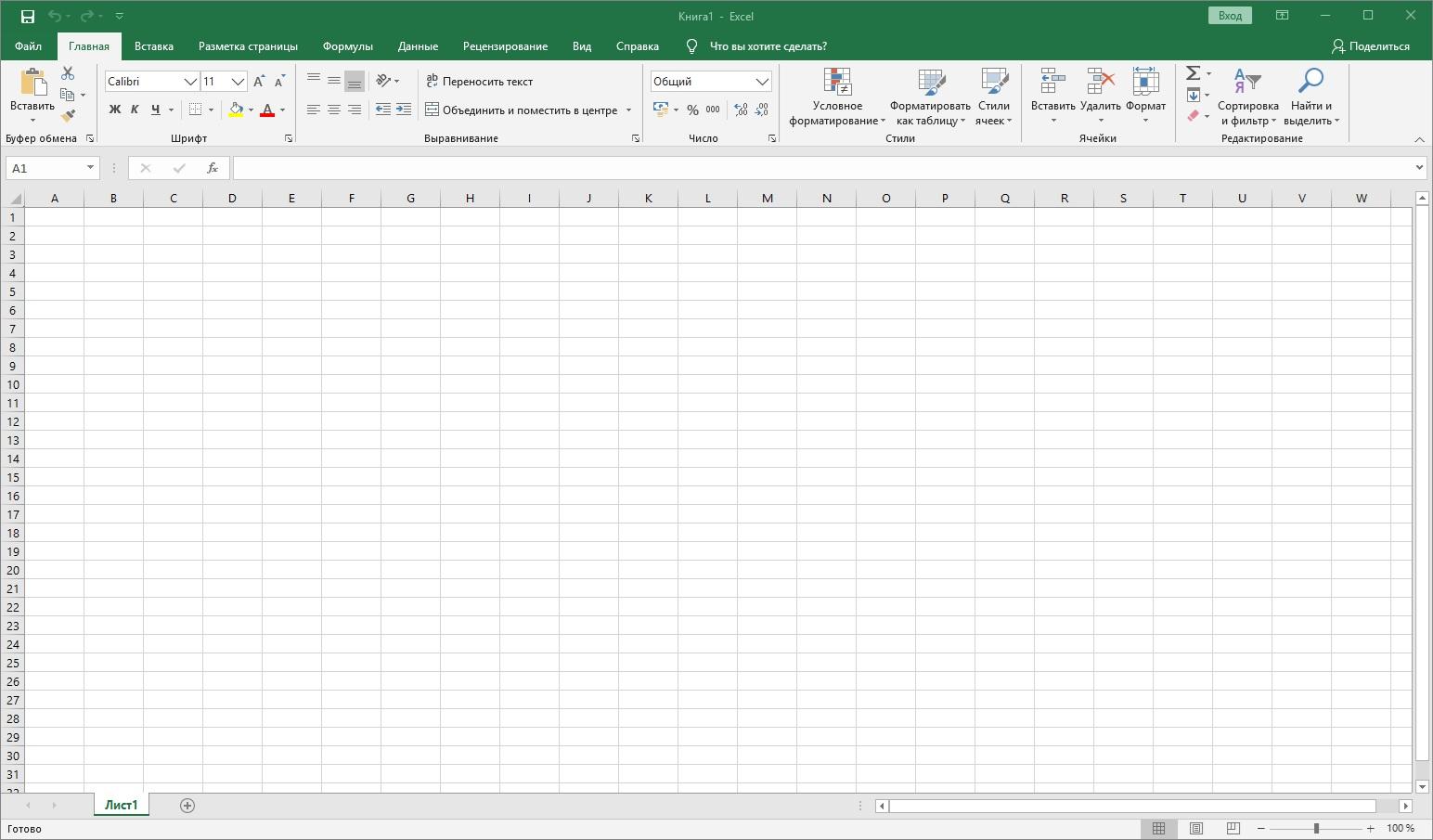
Эксель 2016 - графический интерфейс. Интерфейс имеет встроенный русский языковой пакет, а для тех кто привык работать на английском - имеется и английский языковой пакет. Выбрать язык для всего пакета Office можно в самом начале установки программы.
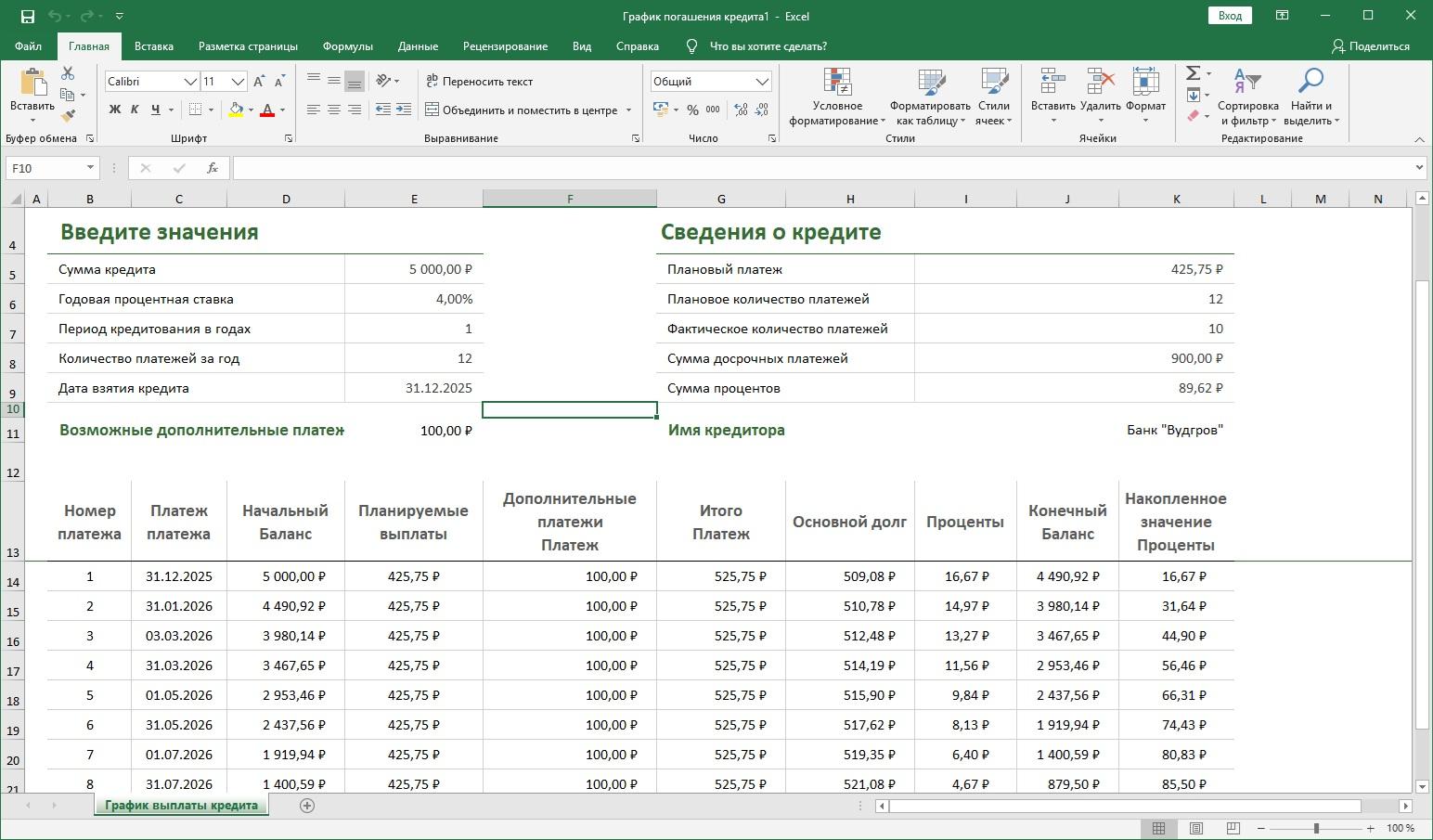
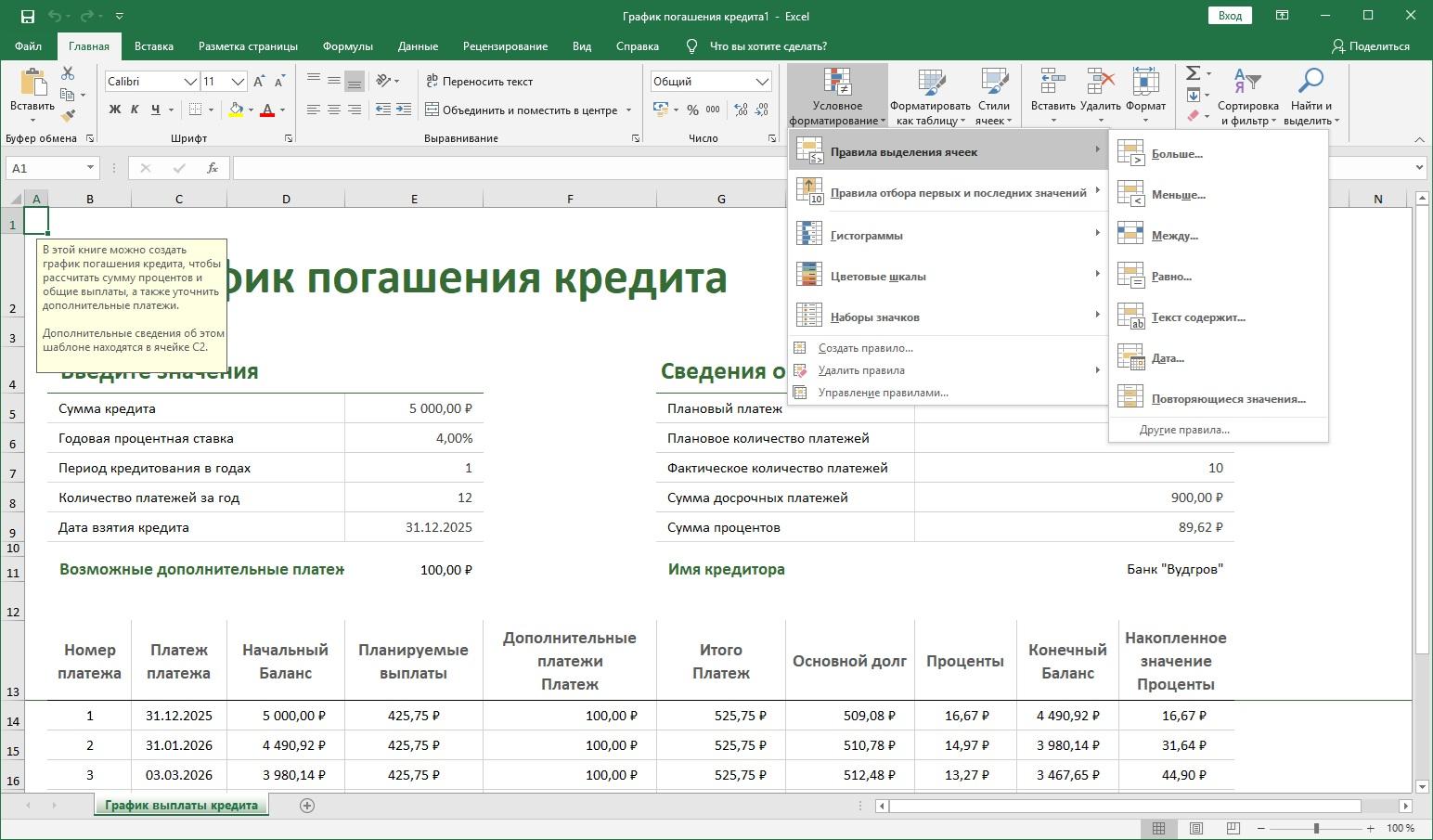
Вероятно вы уже использовали редактор для работы с документами Word. Так вот, Excel отличается от него, но не сильно. Отличия в основном можно увидеть в основной рабочей области. В огромную таблицу можно вносить любые данные - текст, цифры, картинки. В дальнейшем, при помощи инструментария заточенного под табличный редактор, можно стилизовать ячейки, применять к ним условное форматирование. Каждая ячейка может быть объединена с другой - что также полезно при создании крупных таблиц.
Что такое условное форматирование? Не все так сложно как может показаться. Данная функция позволяет стилизовать отдельные ячейки или их группы в соответствии с содержимым. Таким образом, пользователь может настроить заполнение ячейки цветом, в зависимости от того, какое число или текст будет находиться внутри. При этом, функция условного форматирования поддерживает математические и логические операции.
Добрались до самого вкусного - формулы. Формулы и математические операции, по сути, главный инструмент Excel, который позволяет создавать автоматизированные таблицы. Если вы еще не имели дело с формулами, то сперва стоит начать с изучения базовых вычислений в Excel (умножение, деление, сложение, вычитание и др.). Поддерживается работа как с едиными ячейками, так и с их диапазонами. Вот несколько формул, которые можно использовать в Excel: сумма значений в заданных ячейках, округление чисел, вычисление модуля числа, возведение в степень.
Рассказывать о функционале можно долго, гораздо проще скачать Microsoft Excel 2016 на нашем сайте и начать самостоятельное изучение табличного редактора. Чуть ниже, мы сформировали более подробный и структурированный список возможностей Эксель от Майкрософт, а сразу после него подготовили пошаговую инструкцию по установке и ответы на все интересующие вас вопросы. В случае возникновения проблем по установке, не стесняйтесь, спрашивайте в комментариях!
Что умеет Microsoft Excel 2016, список особенностей программы:
- Встроенный перевод на русский язык (английский тоже имеется);
- Бесплатная активация (инструкция в конце обзора);
- Работа с любыми табличными данными;
- Использование математических и логических формул;
- Автоматизация расчетов и вычислений, включая сложные;
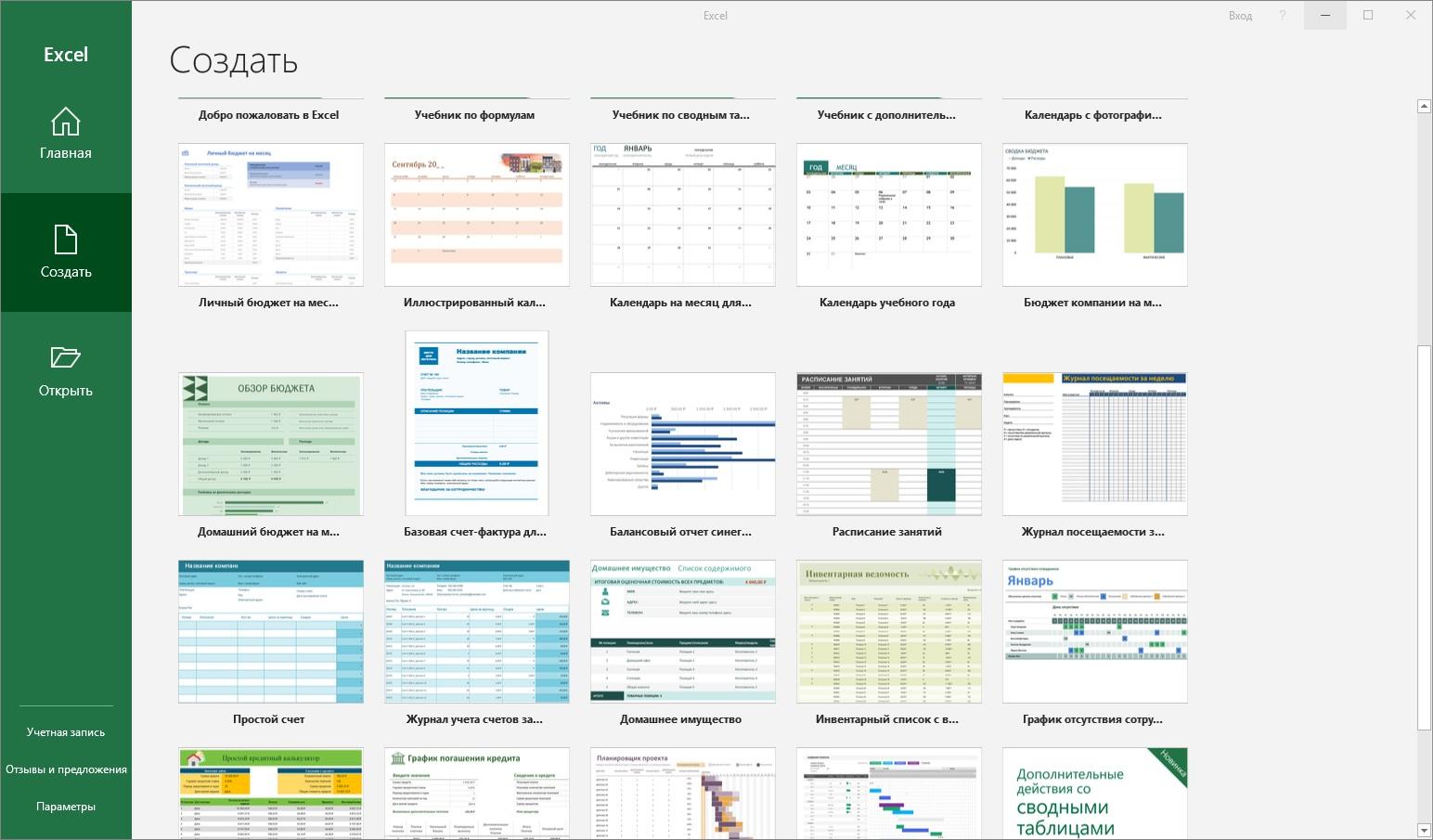
- Огромная коллекция готовых шаблонов таблиц для ваших проектов;
- Вставка диаграмм и графиков созданных на основе введенных в таблицу данных;
- Интеграция с Access и другими приложениями семейства Office 2016;
- Экспорт готовых проектов таблиц в файлы формата XLS, XLSX, CSV, PDF;
- Обратная совместимость - можно открывать таблицы созданные в любых версиях приложения;
- Горячие клавиши и полная настройка интерфейса "под себя";
- Комфортная работа на ПК любой мощности;
- Автоматическая коррекция ошибок, интегрированный модуль проверки орфографии;
- Поддержка автоматизации при помощи пользовательских макросов;
- Поиск, замена, сортировка, фильтрация, удаление тех или иных данных;
- Отправка диапазона ячеек или таблицы целиком на печать;
- Инструментарий стилизации: заливки, работа с текстом и шрифтами и т.д.;
- И многое другое!
Обращаем ваше внимание на то, что для установки рабочей активированной копии Excel 2016, требуется шаг в шаг соблюдать инструкцию по установке. Зачем отключать защитник или антивирус, подробную информацию об активации (взломе), а также ответы на частые вопросы по установке - ищите внутри соответствующих спойлеров. Если ваш компьютер или Windows позволяют использовать более свежую версию офисных приложений, рекомендуем использовать именно их (2024 или 2021).
Вопрос-ответ и инструкции
- Опускаемся чуть ниже и скачиваем Office используя торрент-клиент (рекомендуем qBittorrent);
- После загрузки (ВАЖНО) отключаем защитник Windows на время установки;
- Открываем папку с загруженным образом офисного пакета;
- Для Win 10-11: нажать ПКМ (правая кнопка мышки) по образу, выбрать "Подключить" или "Открыть с помощью - Проводник";
![Microsoft Excel 2016]()
- Для Win 7-8 (и тех у кого пунктов выше нет): распаковать образ через WinRAR или смонтировать через Daemon Tools;
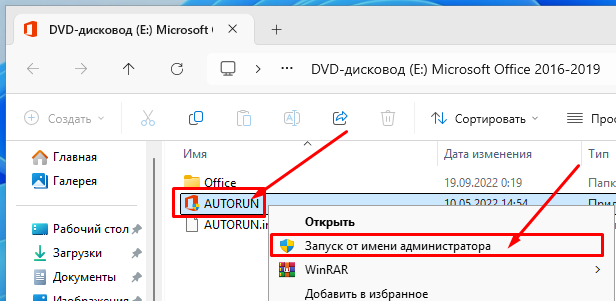
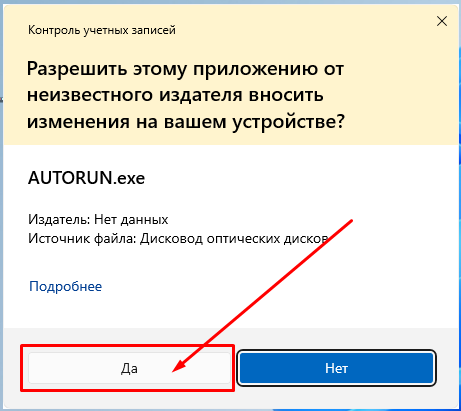
- После подключения/распаковки образа, внутри него запускаем файл "AUTORUN.EXE", обязательно от имени администратора;
![]()
![]()
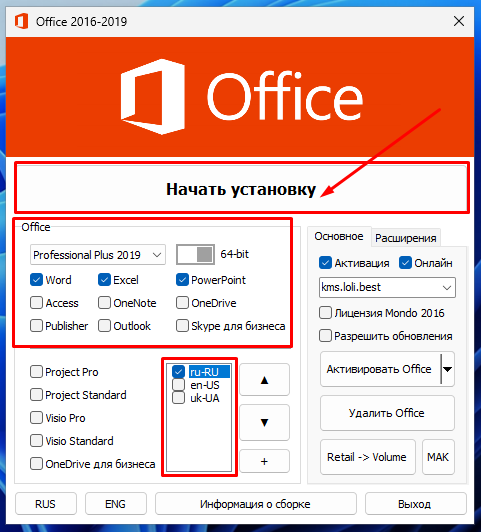
- В первом окне установки выберите нужные приложения и язык для установки;
- Запускаем установку пакета, нажимаем "Начать установку";
![]()
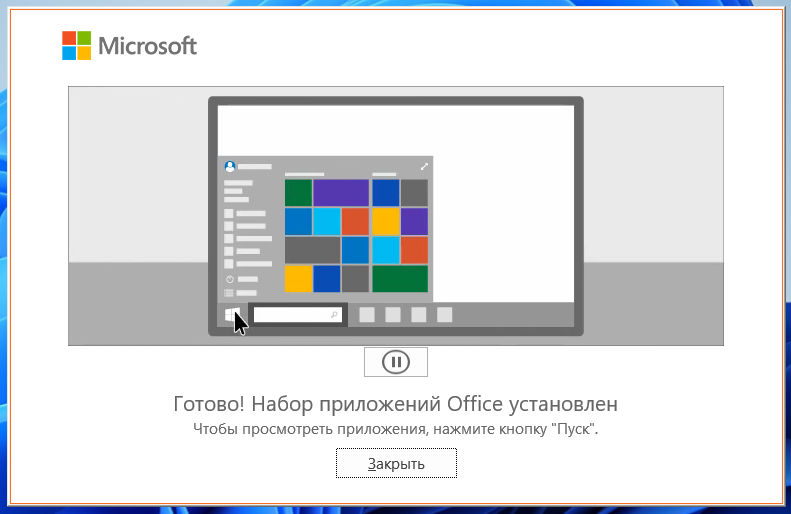
- Активация выполняется автоматически, в фоновом режиме, об окончании установки вы будете уведомлены в установочном окне;
![]()
- Больше ничего делать не нужно, можно работать.
Q: Почему надо отключать защитник
A: Для успешной активации пакета, т.к. защитник блокирует взлом или активацию приложений методом KMS, используемым установщиком.
Q: Зачем надо отключать, это вирусы?
A: Нет, вирусов здесь нет и быть не может. Реакция на активатор - вполне понятна, предсказуема и оправдана. Любые антивирусы будут ругаться на сборку, т.к. в ней уже защиты средства ВЗЛОМА или АКТИВАЦИИ программного пакета. Реакция обусловлена особенностью метода активации, а также тем, что вы устанавливаете ПЛАТНОЕ БЕСПЛАТНО, в обход средств защиты программного обеспечения от Microsoft.
Просто достаньте их из меню "Пуск" на вашем компьютере.
На нашем сайте есть разные активаторы. Мы рекомендуем использовать
KMSAuto Lite или
Aact Portable.
Скорее всего, защитник все таки добрался до активатора. Это нередкое явление, зачастую даже отключенный защитник может напакостить при установке пиратского софта.
Зайдите в журнал защиты и посмотрите, нет ли в нем заблокированного активатора. Если есть - разрешите его работу и восстановите файл.
Если вы не удалили файл образа, подключите его еще раз и в первом установочном окне нажмите "Активация" или "Активировать".
Если образ уже удален, проще всего будет скачать актуальную версию активатора
KMSAuto Lite и активировать программу через него. Инструкция по его использованию есть на странице программы.
Обязательно.
Для удаления используйте утилиту
Office 2013-2024 C2R Install.
Конечно можно, но только на первом этапе установки.
Конечно можно.
Если вы монтировали образ средствами системы (выбирали в контекстном меню "Подключить"), то зайдите в "Этот компьютер", тыкните по образу ПКМ и выберите "Извлечь". После этого образ может быть удален.
2019-редакция Office уже не обновляется, но отлично чувствует себя по сей день.
Автором сборки с функцией автоматической активации является репакер под псевдонимом Кролик. Сборка взята с его официального сайта.
Сборка создана на основе оригинальных дистрибутивов офисных продуктов с последними обновлениями.
 Microsoft PowerPoint 2016
 Microsoft Visio 2016
 Microsoft Publisher 2016
 Microsoft Word 2016
 Microsoft Office 2016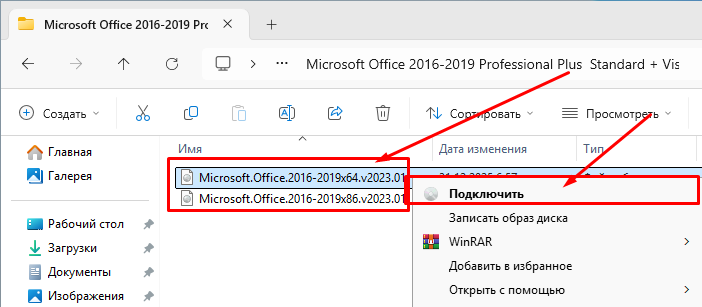

 Доступен торрент
4.17 гб
31.12.2025
1 463
0
Доступен торрент
4.17 гб
31.12.2025
1 463
0